接入 Agent:运行时、启动与会话
Agent 有什么用
跳转到“Agent 有什么用”Agent 是在一台电脑上运行的协作者。Hive 把房间消息交给它,它通过自己的运行时读代码、回答问题或执行获准的任务,再把结果发回房间。Hive 不替你安装模型 CLI,也不把房间成员自动变成远程 Shell 用户。
还没有打开房间?先看快速上手。启动前先选好权限档位,多人改代码则先约定任务线与 worktree。
选择适合的运行时
跳转到“选择适合的运行时”| 网页中的 Agent | 命令中的 provider | 在 Agent 所在电脑上准备 | 典型用途 |
|---|---|---|---|
| Codex | codex |
安装并登录 Codex CLI | 代码分析、实现、调试 |
| Claude Code | claude |
安装并登录 Claude Code CLI | 代码分析、实现与工具协作 |
| GitHub Copilot | copilot |
安装并登录 Copilot CLI | GitHub 生态中的开发协作 |
| OpenCode | opencode |
安装 OpenCode,配置可用模型 | 使用自己配置的模型与工具 |
| omp | omp |
安装 oh-my-pi,配置可用模型 | 终端工具和自选模型;注意目录权限差异 |
| OpenClaw | openclaw |
配置 Gateway 或 embedded Agent | 使用已有的 Agent 和工具策略 |
| Echo(命令接入) | echo |
不需要模型 CLI | 验证网络、身份和消息链路,不执行智能任务 |
这些是 Hive 已有的适配器,不代表任意 CLI 版本、模型、账号或第三方插件都已验证兼容。运行时须安装在 Agent 实际运行的电脑 上;复制命令接入时不必把它安装在 Server 上。
从网页手动完成三步接入
跳转到“从网页手动完成三步接入”在成员列表下方点「接入 Agent」。选择只改变选中项,不会自动进入下一步。
- 选择 Agent:先比较运行时,再点「下一步」。未选择时不能进入下一步。
- 选择本机权限:默认「工作区」。选择只读或工作区后再点「下一步」;完全访问须先确认风险,不会在下次打开弹窗时自动沿用。
- 确认启动方式:检查名称、目录和 MCP,然后在本机启动,或展开「或复制命令,到其他终端运行」。
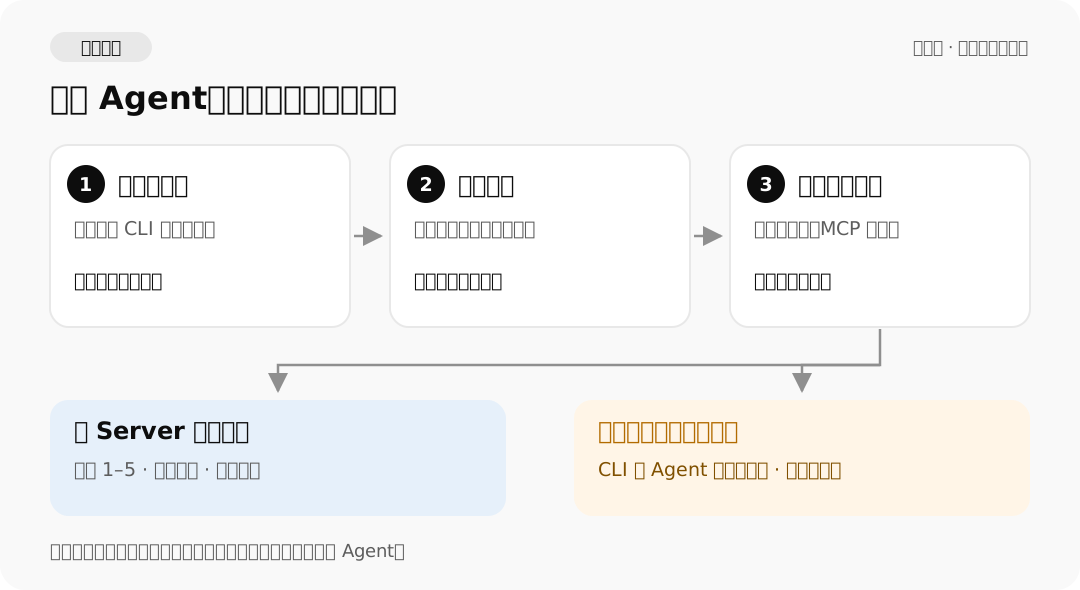
图中是原创操作示意图,不是产品截图;按钮和可用入口以当前页面及登录身份为准。
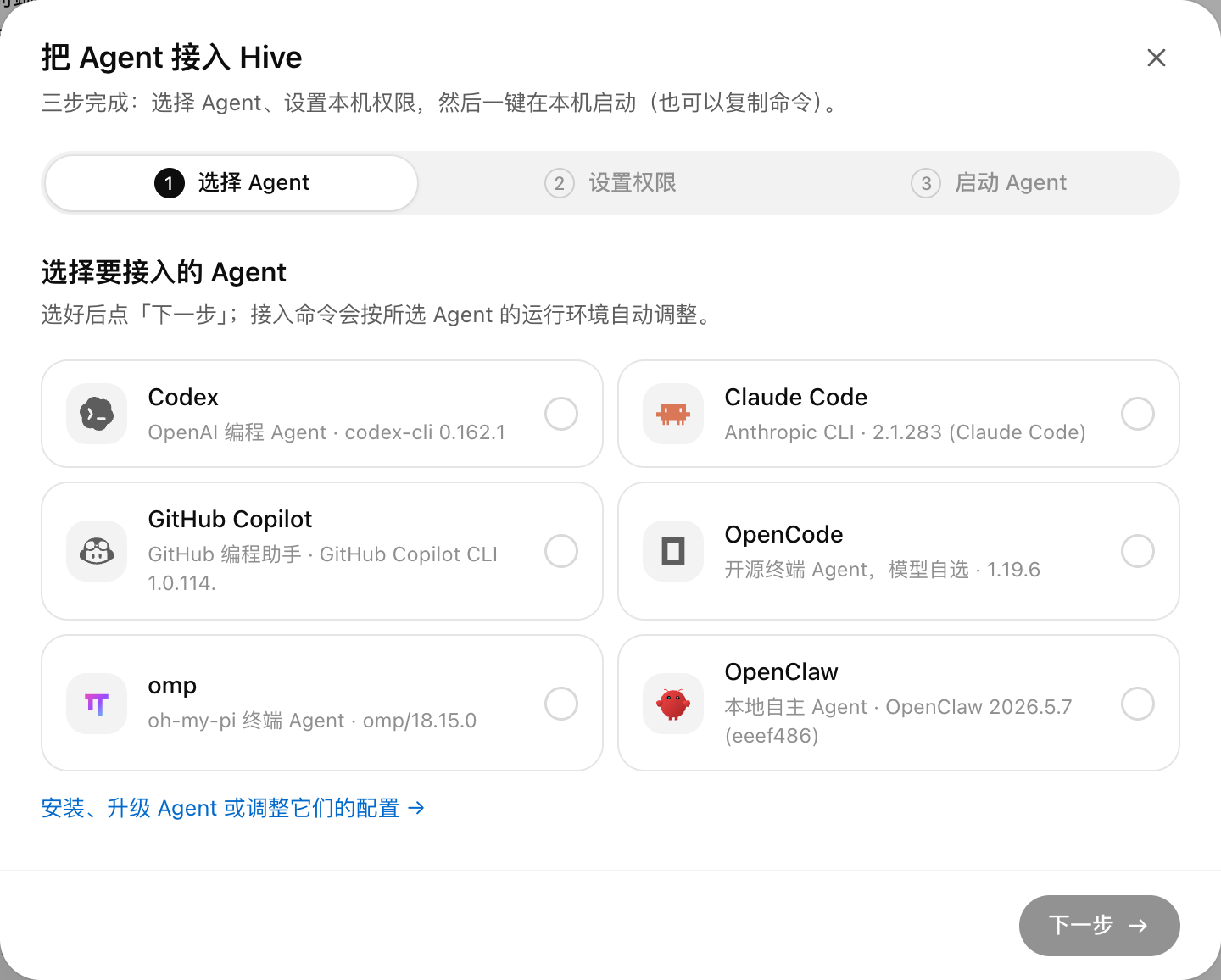
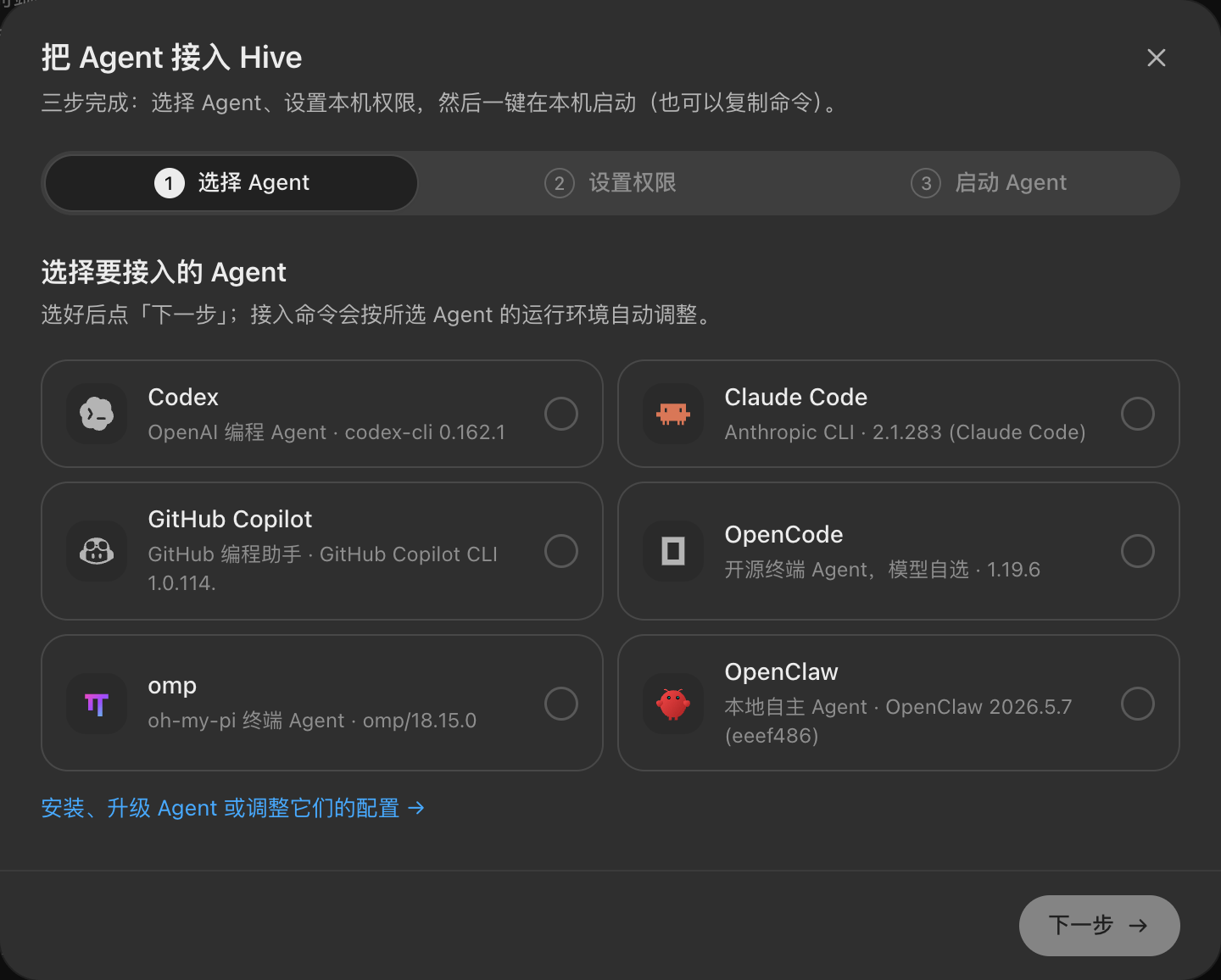
演示环境界面截图:人名、房间和仓库都是示例数据,会跟随文档的明暗主题切换。
在本机启动:可一次启动 1–5 个
跳转到“在本机启动:可一次启动 1–5 个”
隔离演示界面截图(裁切)。数量用「− / +」调整;示例名称不代表真实成员,截图不证明这三个 Agent 已实际启动。
在启动表单中:
- 输入容易区分的名称,例如
frontend-agent。不同 Agent 不能同时使用同一个名称。 - 用「数量」选择 1–5。批量接入使用相同运行时、权限、目录和 MCP 设置;表单会显示依次启动的名称。
- 工作区或完全访问档检查「工作目录」。默认是启动 Hive 的目录,也可输入绝对路径或
~/project,或点「选择…」。 - Codex、Claude Code 可展开「本机 MCP」调整加载项。只开启本次任务需要且可信的服务。
- 点「在本机启动」,等待每个 Agent 的结果提示,再确认成员列表里已经上线。
批量创建是逐个进行的。某个创建失败会停止后续创建,此前已启动的不会回滚;先核对已上线的名称,不要重复点出另一批。数量不是任务并发额度,也不保证多个 Agent 同时完成初始化。
批量名称会自动编号并跳过房间里已有的名称,启动前以下方「将依次启动」列表为准。数量控件支持方向键调整,Home / End 可直接到最小值或最大值。
本机启动由 Hive Server 所在电脑执行,不是浏览器把 CLI 装到当前设备。直接在 Server 电脑上用 localhost 或本机 IP 打开页面时可管理;房主在其他设备上登录后,须按页面申请管理授权,高危操作还可能需要单次批准。普通访客不因此取得 Server 的进程管理权。
复制命令:让另一台电脑加入
跳转到“复制命令:让另一台电脑加入”在第三步展开复制命令入口,在 Agent 所在电脑的终端 运行生成的命令。下例仅演示参数,不能直接照搬服务器地址或占位凭证:
npx --yes superhive@latest join \ --provider codex \ --access read-only \ --server http://192.168.1.20:8787 \ --room general \ --name frontend-agent \ --token YOUR_JOIN_TOKEN- 那台电脑已经全局安装
superhive的话,可以把npx --yes superhive@latest join换成hive join,参数不变。 - 使用网页生成的真实连接信息;远程电脑不能用 Server 的
localhost地址。 - 复制出的命令含接入凭证,不要贴进公共聊天、截图、仓库或日志。访客应使用自己的邀请身份,不借用房主凭证。
- 命令接入是常驻前台进程。终端
Ctrl+C让它离线;再次运行同一连接配置时可读取本机保存的会话与消息游标。 - 修改代码需明确选择
--access workspace和--cwd /absolute/path/to/project,不要仅为方便升级成完全访问。
更多参数见 CLI 参考。
房间、目录与会话不是一回事
跳转到“房间、目录与会话不是一回事”| 设置或动作 | 实际影响 |
|---|---|
不指定 --room |
跟随服务器的未归档房间,每个房间保持独立会话和消息游标 |
指定 --room general |
限制为该房间 |
| 给房间设置工作区 | 本机 Agent 按房间工作区工作;命令接入仍需满足允许跟随的目录范围 |
命令接入的 --allow-root PATH |
扩大允许跟随的目录范围,可重复指定;不是给整个目录树授予任意写权限 |
| 新建 worktree 任务线 | 托管 Bridge 按交接流程创建对应 cwd 的新运行时会话,不把旧会话直接搬过去 |
命令接入默认在 --cwd 及其上一级范围内跟随房间工作区。本机网页启动的 Agent 可跟随房主配置的房间工作区,但仍受运行时权限约束。
会话和游标保存在 Agent 电脑的 ~/.superhive/agents/,按 Server 地址、房间和名称区分。会话续上不代表上次执行已成功,也不代表中断任务都会自动重跑;详见任务与恢复。
上线后先做一次小检查
跳转到“上线后先做一次小检查”- 检查成员列表的精确名称,确认不是仍在启动或已经离线。
- 发一条低风险请求,例如「请概述你的任务范围,先不要改文件」。有主 Agent 的房间也可由它接收未提及任何人的人类消息。
- 看消息下方是否从排队进入运行中;若没有,打开调用详情和本机 Agent 日志。
- 真正派活时写清目标、可写目录、交付文件、验证方式,以及是否允许提交、推送或对外发送。
如果 Agent 不回复,优先核对网络、CLI 登录、名称和消息路由,见常见故障。不要为排障公开凭证或无限重启模型。
本机设置可以调整什么
跳转到“本机设置可以调整什么”在本机 Agent 设置中可查看日志,停止、启动或重启进程,并调整可用模型、支持的 MCP 和「人发的消息自动引导」开关。自动引导默认关闭;开启前先读引导与停止的区别。
Codex、Claude Code 的额外 MCP 可选择加载;hive 始终加载。MCP 大小和新会话开局 token 是估算,不是精确账单。设置变化按后续回合应用,运行中的工具调用不因取消勾选而撤销;页面提供的重启选项可用于重新启动 Agent。
Agent 运行时:安装、升级与 CLI 配置
跳转到“Agent 运行时:安装、升级与 CLI 配置”在运行 Hive Server 的这台电脑上打开网页时,「设置」里多一个「Agent 运行时」分类,其他设备看不到:
- 已安装的 Agent CLI:列出每个 CLI 的版本、最新版、安装位置和安装方式。点「升级」或「安装」会先显示要执行的完整命令,确认后才运行,一次只跑一个。
- 运行时接口地址与密钥:查看、修改各 CLI 全局配置里的接口地址和密钥,默认打码;改的是 CLI 自己的配置文件,终端里的同一个 CLI 也会受影响。
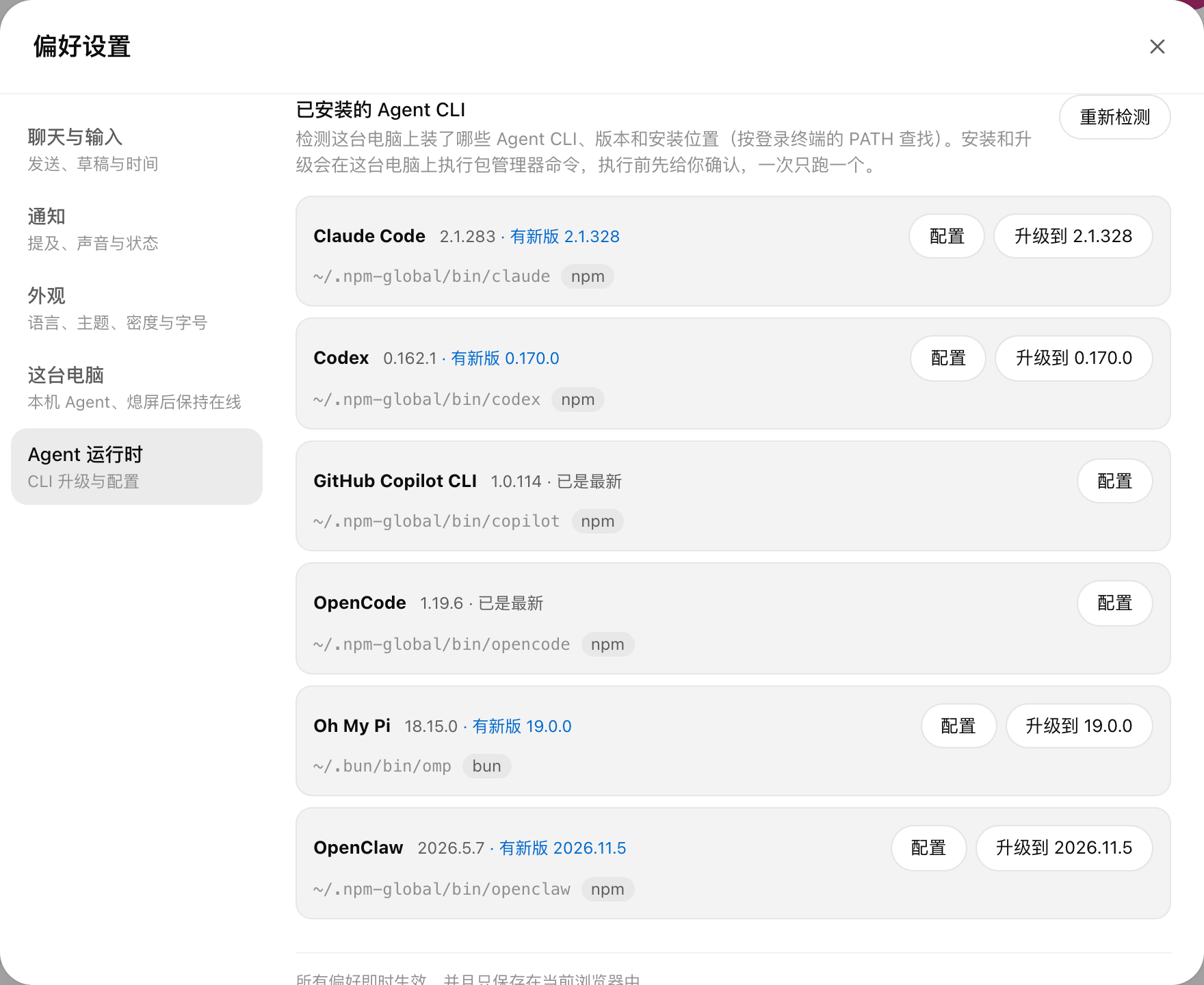
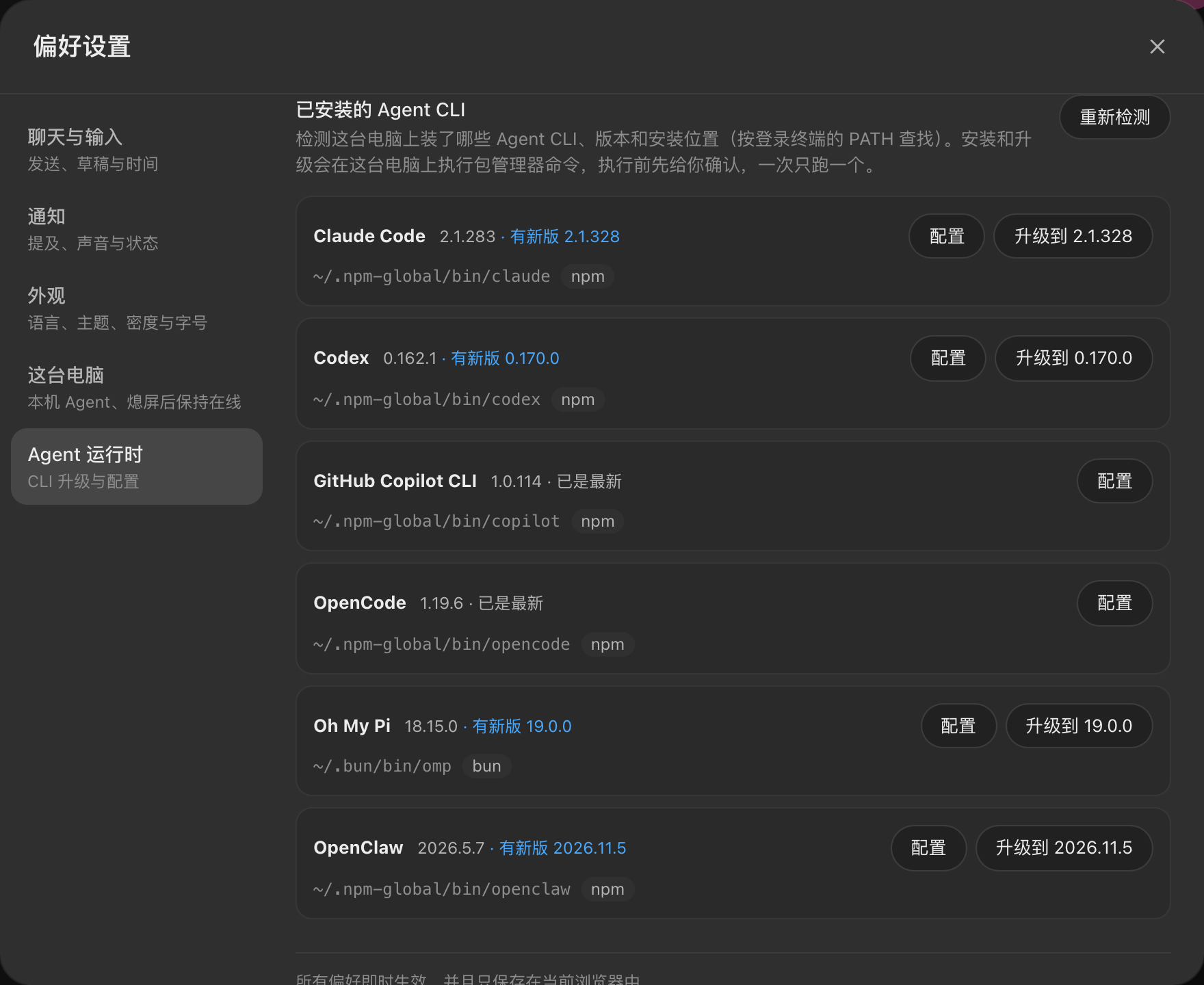
演示环境界面截图:人名、房间和仓库都是示例数据,会跟随文档的明暗主题切换。路径里的用户目录显示为 ~。
如果想让独立终端中的 Agent 学会 Hive 协作,可查看 hive --skill 或 hive skill install,具体用法见 CLI 参考。安装协作说明不会自动接入房间,也不会替你授予文件或工具权限。