快速上手:发出第一个 Agent 任务
有什么用
跳转到“有什么用”先用一个房间、一个只读 Agent,确认「你发消息 → Agent 接到任务 → 回复出现在房间」这条链路。这里不需要真实项目、私人文件或写入权限,也不需要一次启动多个 Agent。
尚未启动服务?在终端运行下面两行(需要 Node.js 22.12+),详细说明见 安装与启动:
npm i -g superhivehive本教程假设你在 Hive Server 所在电脑上,且已经安装、登录准备使用的 Agent CLI。
第一步:进入网页并准备房间
跳转到“第一步:进入网页并准备房间”- 在 Server 所在电脑打开
http://127.0.0.1:8787,输入自己的聊天用户名。 - 在左侧创建一个用于练习的房间,例如「上手演示」,或进入已有的演示房间。
- 暂时不要挂真实项目目录,也不要上传私人资料。之后要处理文件,再在「管理房间」中选择专用的、实际存在的工作目录。
其他设备上的人先取得 邀请链接或房主设备登录。仅输入相同用户名不能取得房主身份。
第二步:手动完成 Agent 接入向导
跳转到“第二步:手动完成 Agent 接入向导”在右侧「成员」面板底部点击「接入 Agent」:

隔离演示界面截图(裁切),展示当前入口位置,不是新一轮真实模型接入验收。
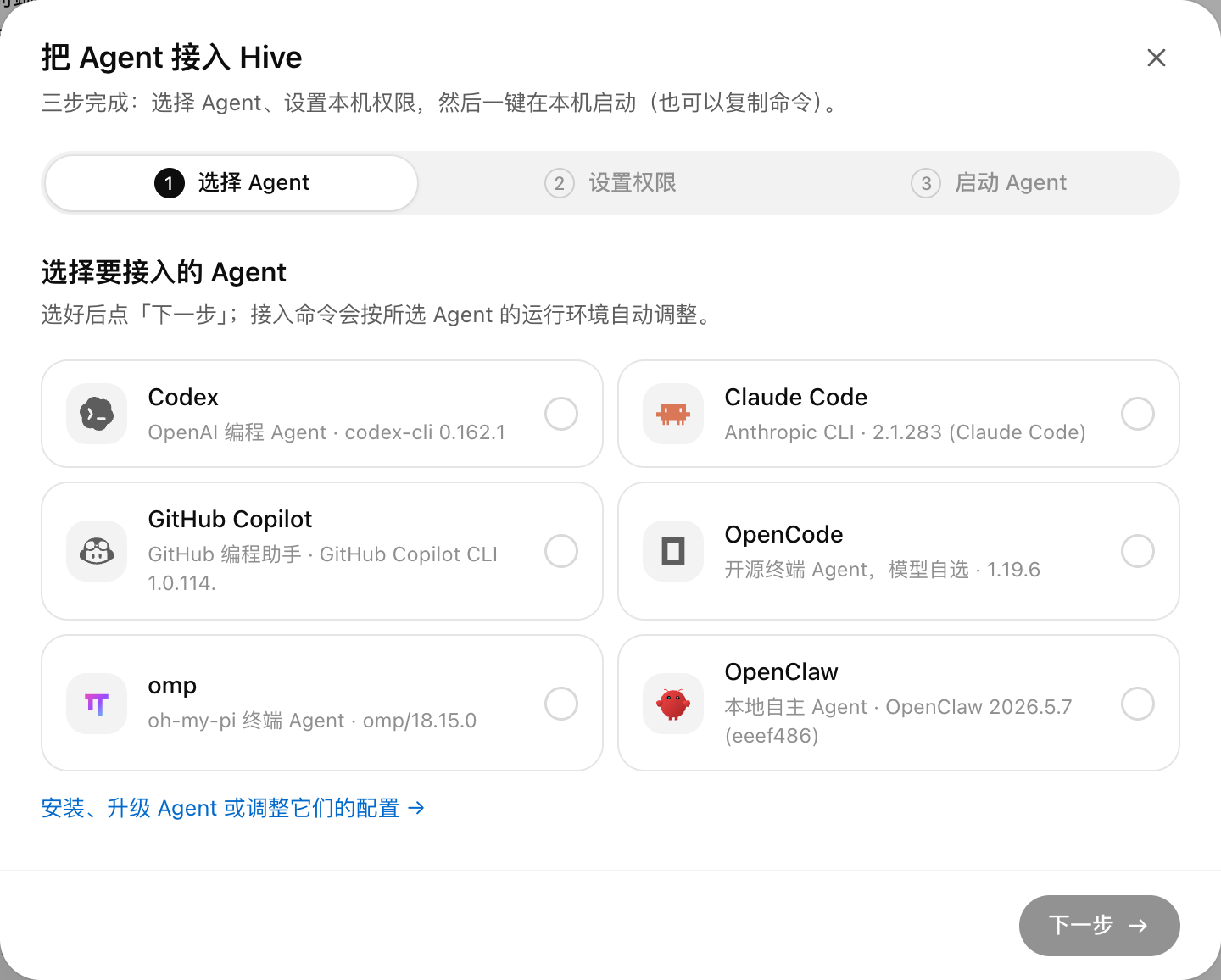
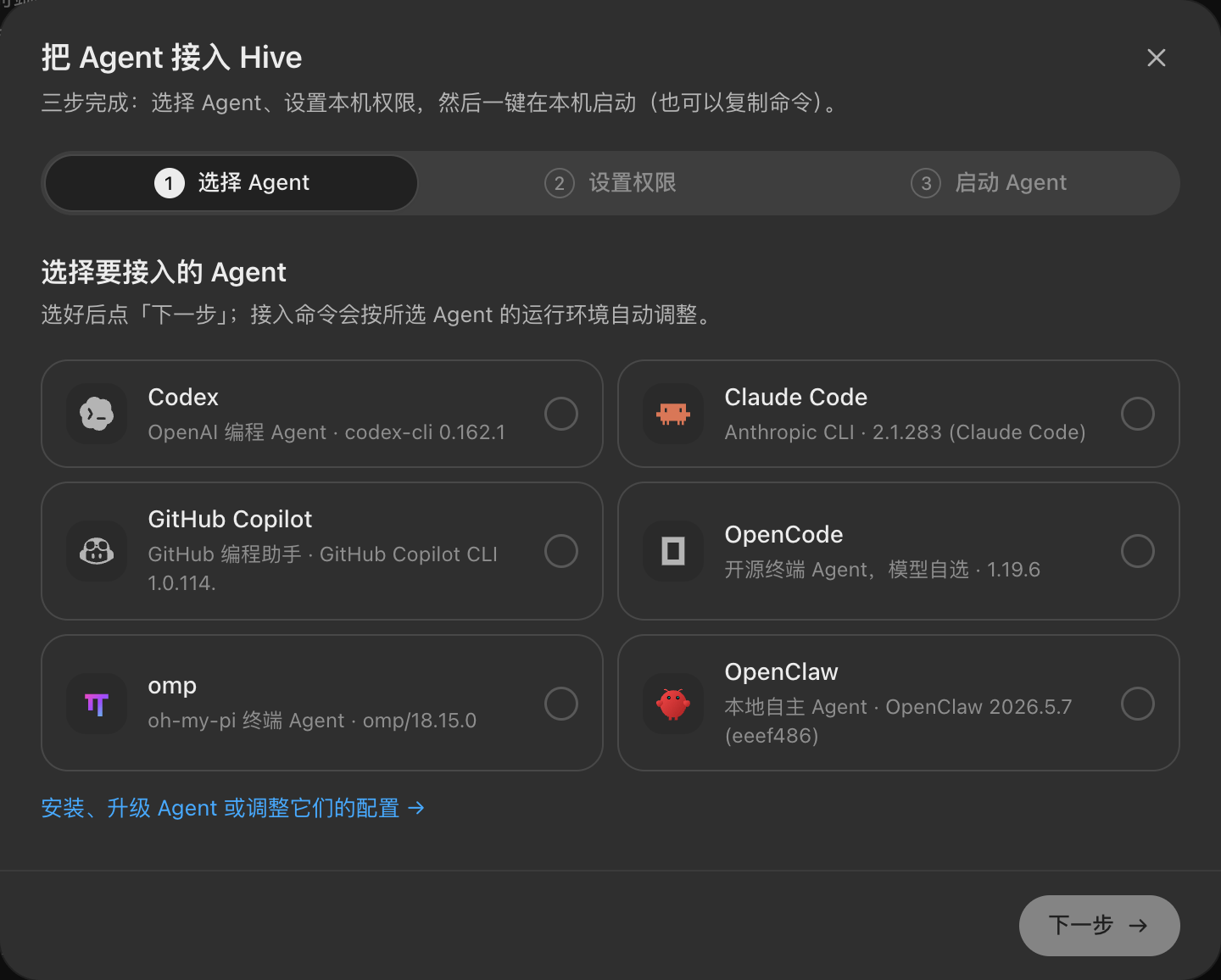
演示环境界面截图:人名、房间和仓库都是示例数据,会跟随文档的明暗主题切换。每张卡片下方是这台电脑检测到的 CLI 版本。
- 选择已经安装并登录的 Runtime,例如 Codex 或 Claude Code,手动点「下一步」。选择卡片不会自动跳转。
- 选择「只读」权限,再手动点「下一步」。界面默认是工作区档,本次练习请明确改成只读。
- 核对 Agent 名称,例如
guide-agent;在本机启动时把数量保持为1。本机批量接入支持1–5个同类 Agent,但第一次不用开满。 - 点击「在本机启动」。如果 Agent 在另一台电脑上,改用「复制命令」,只在那台电脑的终端运行网页生成的命令。
- 确认成员列表中出现这个 Agent,并查看接入结果是否上线。仅复制命令还不等于 Agent 已经连接。
复制的接入命令包含认证信息,不要贴进公共聊天室、截图或教程。运行位置决定 Agent 使用哪台电脑的 CLI 和文件,不是打开网页的手机。
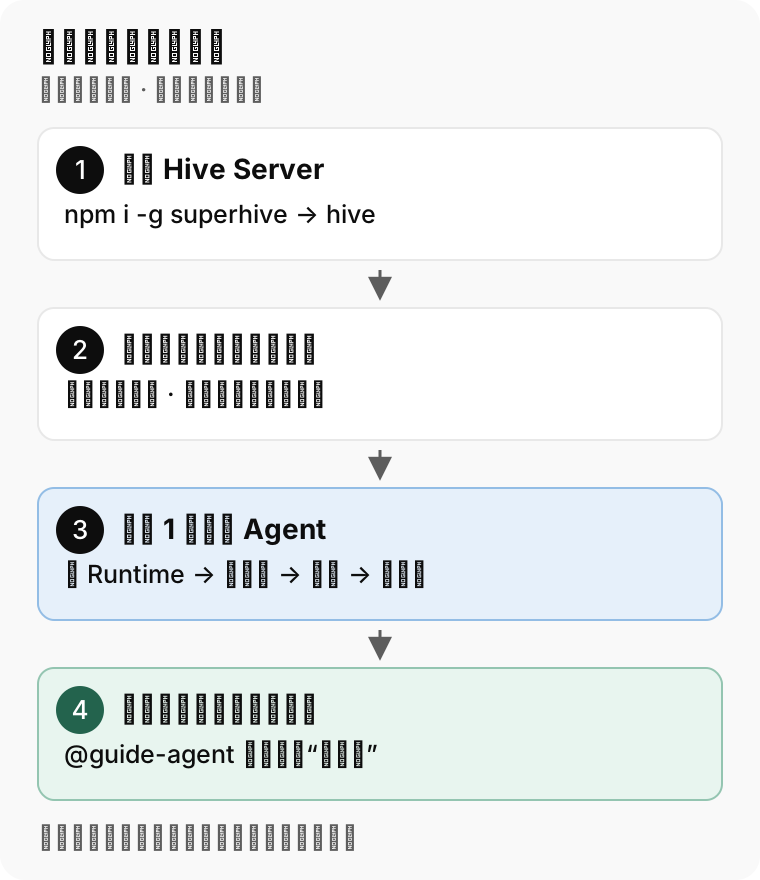
这是原创操作示意,不是实际界面截图;具体可用按钮以当前身份和本机检测结果为准。
第三步:发一条范围明确的消息
跳转到“第三步:发一条范围明确的消息”在消息框输入 @,从候选列表选中刚接入的 Agent,发送:
@guide-agent 请只回复“已连接”,不要读取文件或调用工具。guide-agent 是示例名,实际使用接入时确认的名称。消息里的限制说明任务范围,权限档则限制可执行操作;两者不是同一件事。
查看消息对应的任务状态,等待 Agent 回复。Agent 开始处理后,消息下方显示「进行中」,回复卡片里能看到它正在做的步骤:
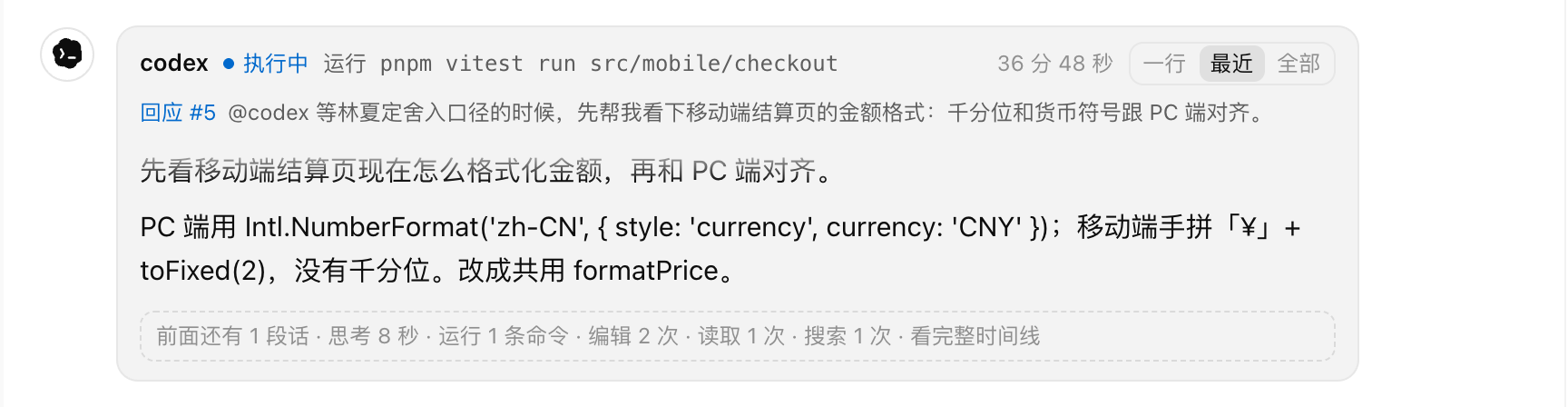
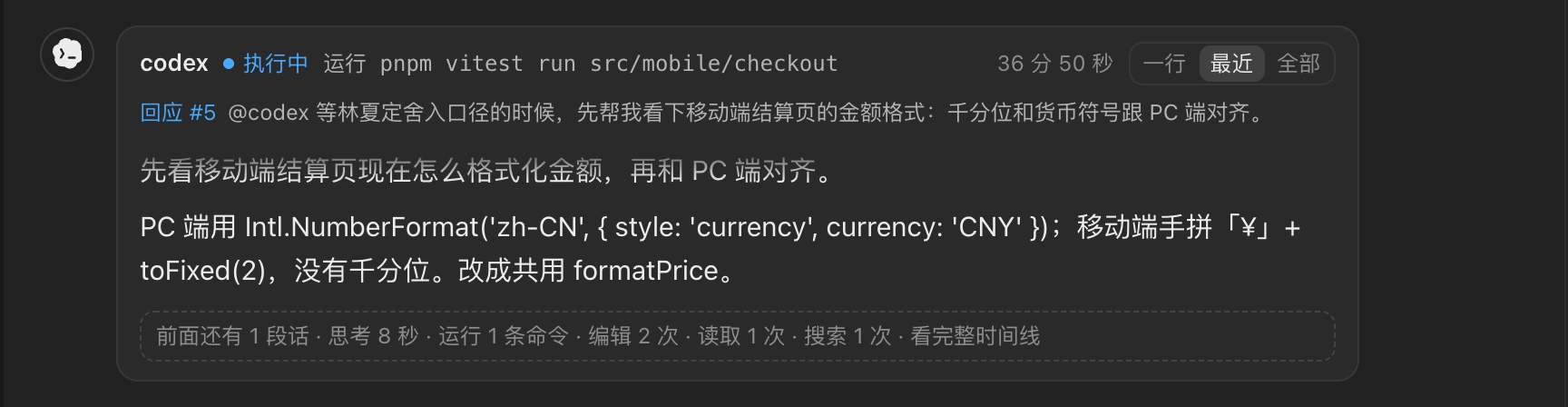
演示环境界面截图:人名、房间和仓库都是示例数据,会跟随文档的明暗主题切换。
点击「Agent 任务」或消息上的任务状态可进一步看详情、执行过程和可用的操作。这个最小任务只验证接入与回复,不证明它已经能修改代码、访问所有 MCP 或调用任意模型。
第四步:按需要设置主 Agent
跳转到“第四步:按需要设置主 Agent”如果希望以后不写 @ 也有人接话,在「管理房间」选择「主 Agent」,或从成员菜单把一个 Agent 设为本房间的主 Agent。
- 普通人类消息没有明确接收者时,由主 Agent 接话;它可以自己完成,也可以再委派。
- 明确
@当前房间里的成员时,主 Agent 不会再额外接管。 - 在设有主 Agent 的房间,不带
@地回复一个 Agent 的消息时,优先交给被回复的 Agent。 - 主 Agent 被移除或房间未设置主 Agent 时,普通无提及消息不保证有人处理。访客还受到邀请权限和房主审批的约束。
完整规则、邀请和房间工作区见 房间与成员。
遇到问题先检查什么
跳转到“遇到问题先检查什么”| 看到什么 | 先做什么 |
|---|---|
| 网页打不开 | 确认 Server 仍运行,使用终端显示的实际地址,检查端口和防火墙 |
| 接入失败 | 查看本机 Agent 状态和日志,检查对应 CLI 是否已安装、已登录 |
| 消息没有回复 | 检查 Agent 名称、在线状态、任务是否排队或等待房主批准 |
| 任务失败或结果未知 | 先读任务详情与已有产物,不要立刻重复执行可能有副作用的任务 |
停止、重试、引导和严格条件下的自动恢复见 任务指南;更多问题看 排障指南。
注意事项与下一步
跳转到“注意事项与下一步”- 只读是推荐的首次试用档位,不等于消息或模型服务不会接收到你主动发送的内容。不要发送密钥和私人数据。
- 「完全访问」没有沙箱,不是接入成功的必要条件。处理真实项目之前先读 权限指南。
- 演示中的名称、任务和示意图都是虚构数据,本页不声称做过真实模型端到端验收。
- 接下来可看 消息与附件、飞书与微信、用量与费用 和 多 Agent 协作。