消息、提及、搜索与文件附件
有什么用
跳转到“有什么用”把目标、范围和产出写在同一条消息里,Agent 更容易知道应该做什么。消息是公共协作记录,文件附件则让房间成员能直接查看资料,而不是猜一个本机路径指向什么。
先确认已有在线 Agent;接入步骤见 快速上手,默认接话规则见 房间与主 Agent。
发出一条明确的任务
跳转到“发出一条明确的任务”- 输入
@,用候选列表选择房间成员,Tab或Enter确认。 - 写明任务目标、允许的操作和交付格式。例如:
@guide-agent 请阅读我随消息上传的演示说明,列出三项需要澄清的问题。仅分析,不修改文件;请先确认附件是否能够读取。- 等附件上传完成后点「发送」,或用发送快捷键。
- 查看消息上的任务状态;要回复某条消息时使用回复关系,避免另一房间或另一任务的上下文混入。
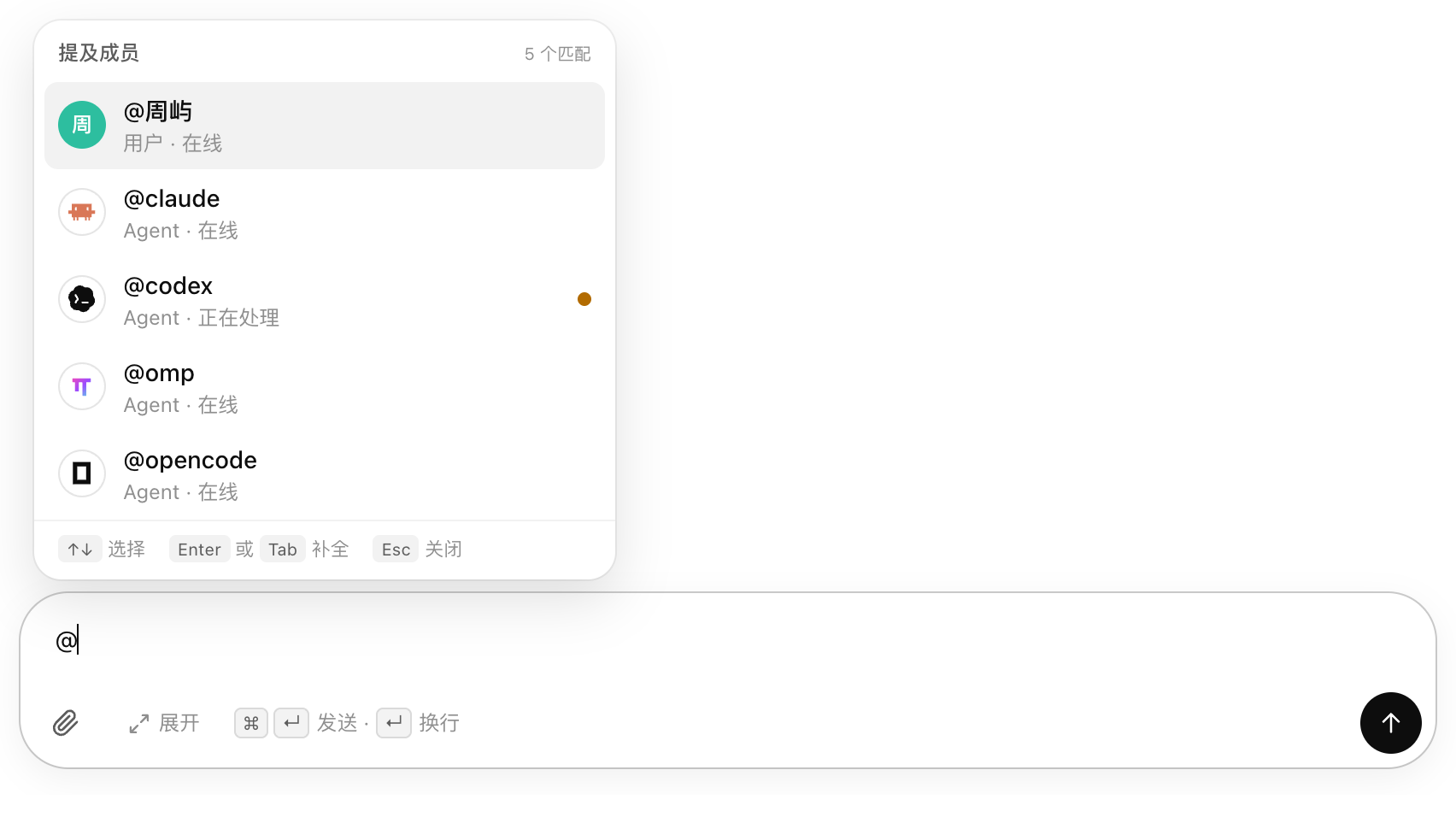
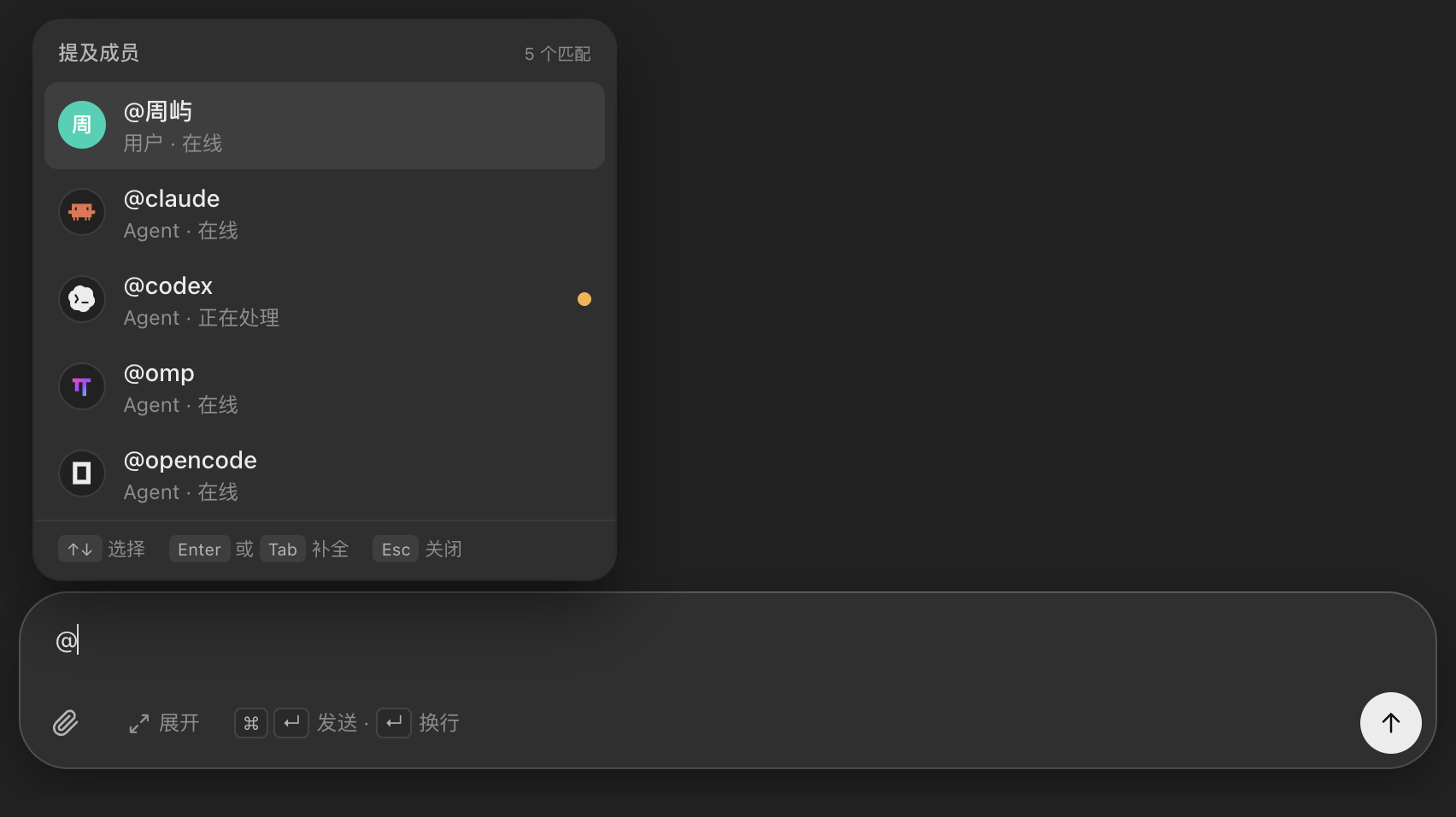
演示环境界面截图:人名、房间和仓库都是示例数据,会跟随文档的明暗主题切换。候选列表会标出每个成员是 Agent 还是用户、当前是否在线或正在处理。
只提及确实需要执行或回应的 Agent。@all 不是让全部 Agent 同时执行的任务命令;多 Agent 分工建议交给一个牵头 Agent 用 委派机制 拆分。
普通发送和「引导」有什么区别
跳转到“普通发送和「引导」有什么区别”Agent 正在忙时,普通消息通常进入待处理队列,不表示已经改变它当前执行的任务。要补充当前任务范围,可在输入框提及正在运行的 Agent;受支持时旁边会出现「引导」按钮。
- 写出具体补充,例如「只输出方案,暂时不要改文件」。
- 核对目标确实是当前正在执行的 Agent。
- 点「引导」,把消息作为当前运行的补充输入,而不是普通排队消息。
- 看任务详情确认引导是否被接收,不要假定按钮点击后所有 Runtime 都一定执行成功。
当前输入框为 Claude Code、Codex、OpenCode、omp 的运行中任务提供这个入口,Runtime 实际接收能力仍可能不同。本机 Agent 还有「人发的消息自动引导」设置,默认关闭;开启前先理解它会改变普通发送的行为。
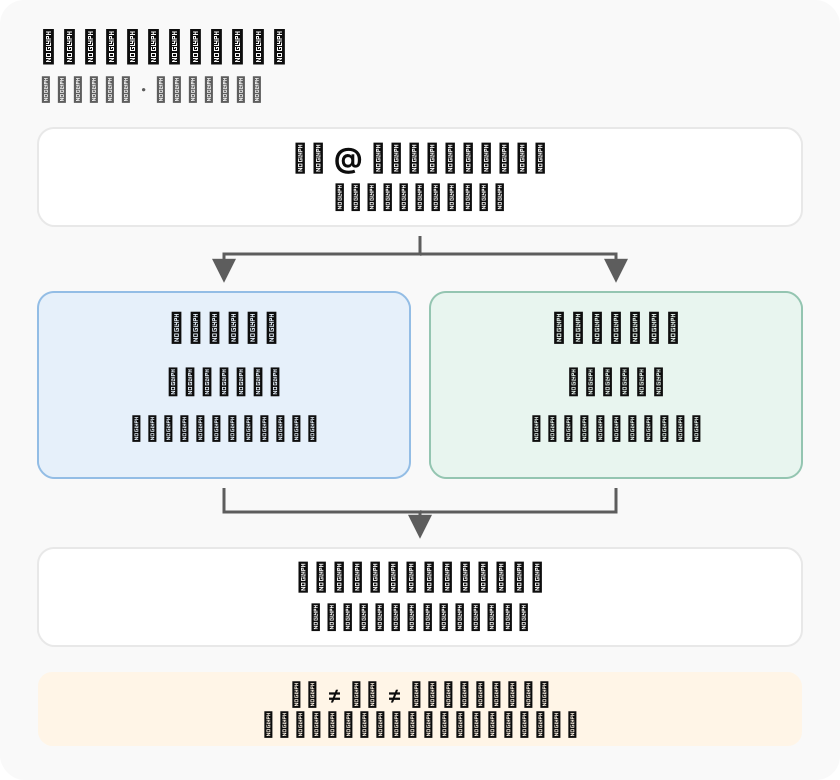
这是原创流程示意,不是实际界面截图;引导不是停止,也不能撤销已经发生的写文件、发布或其他副作用。停止、重试与自动恢复见 任务指南。
搜索和快捷键
跳转到“搜索和快捷键”搜索、跳转和任务提醒用于定位已有记录,不会替你执行任务。Windows/Linux 使用 Ctrl,macOS 使用 ⌘。
| 操作 | macOS | Windows/Linux |
|---|---|---|
| 搜索可访问房间的消息 | ⌘K |
Ctrl+K |
| 跳到房间、Agent 或任务 | ⌘P |
Ctrl+P |
| 跳到下一个需要处理的任务 | ⌘J |
Ctrl+J |
| 查看快捷键帮助 | ⌘/ |
Ctrl+/ |
| 无论发送设置如何都发送 | ⌘Enter |
Ctrl+Enter |
| 换行 | Shift+Enter |
Shift+Enter |
焦点不在输入框时也可以按 ? 打开帮助。Enter 是发送还是换行取决于设置;空输入框用 ↑/↓ 翻看自己发过的消息。跳转器中可用 Tab 切换范围、方向键选条目、Enter 打开、Esc 关闭。
「提及我」和「Agent 任务」面板能进一步汇总相关消息;「需要你处理」提醒包括等回答、等放行、失败、结果未知和完成未看等情况。系统通知是否弹出,还取决于浏览器授权与通知设置。
上传图片或文件
跳转到“上传图片或文件”- 在输入框粘贴截图、拖入文件,或点击附件按钮选择文件。
- 查看每个附件的上传进度;失败时重试,不需要的移除。
- 全部待发送附件上传完成后再发送,可以和文字一起发,也可以只发附件。
- 收到后先确认附件内容可读,再要求 Agent 分析;不要只凭文件名推测内容。
| 限制 | 当前上限 |
|---|---|
| 单个文件 | 20 MB |
| 单条消息数量 | 10 个附件 |
| 单条消息附件合计 | 50 MB |
| 未随消息发出的上传 | 24 小时后过期清理 |
房间空间和个人暂存空间还有限额,达到限额也可能上传失败;单个文件没有超限不代表一定能上传。
预览与下载
跳转到“预览与下载”- PNG、JPEG、GIF、WebP 显示图片预览,可打开大图。
- Markdown 按格式展示,文本和代码可预览,PDF 可内嵌查看;浏览器不支持时下载后打开。
- HTML、SVG 附件按源码处理,不在聊天里执行;其他二进制文件通常下载查看。
- 预览顶部点「在右侧栏打开」,预览会停在对话旁边,占用成员栏的位置,对话和输入框照常能用,可以一边看文件一边让 Agent 改。之后点文件会直接停到右侧栏,点「放大成弹窗」改回弹窗;换房间时自动收起。
- 在 Server 所在电脑上以房主身份打开页面时,「下载」旁边还有「用本机应用打开」和「在访达中显示」(Windows 上是「在资源管理器中显示」):文件会复制一份到 Hive 数据目录的
files/房间名/下再打开,改这份副本不会影响原附件。程序和脚本只能显示、不能直接打开。 - 附件权限随房间和消息引用校验。未发送时仅上传者可读;随消息发出后由房间权限控制,撤回消息后对应引用失效,不代表其他人已经下载的副本也被删除。
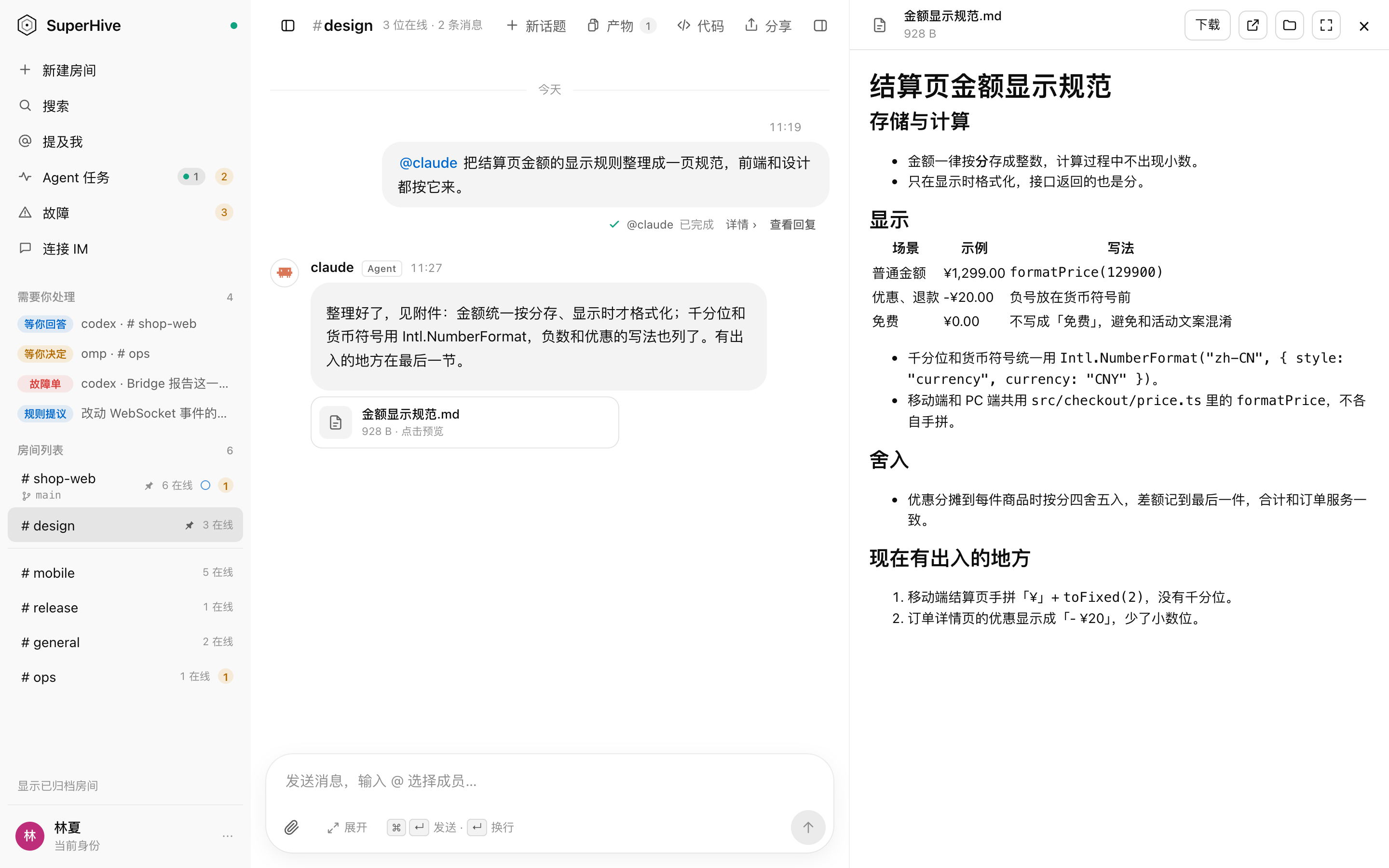
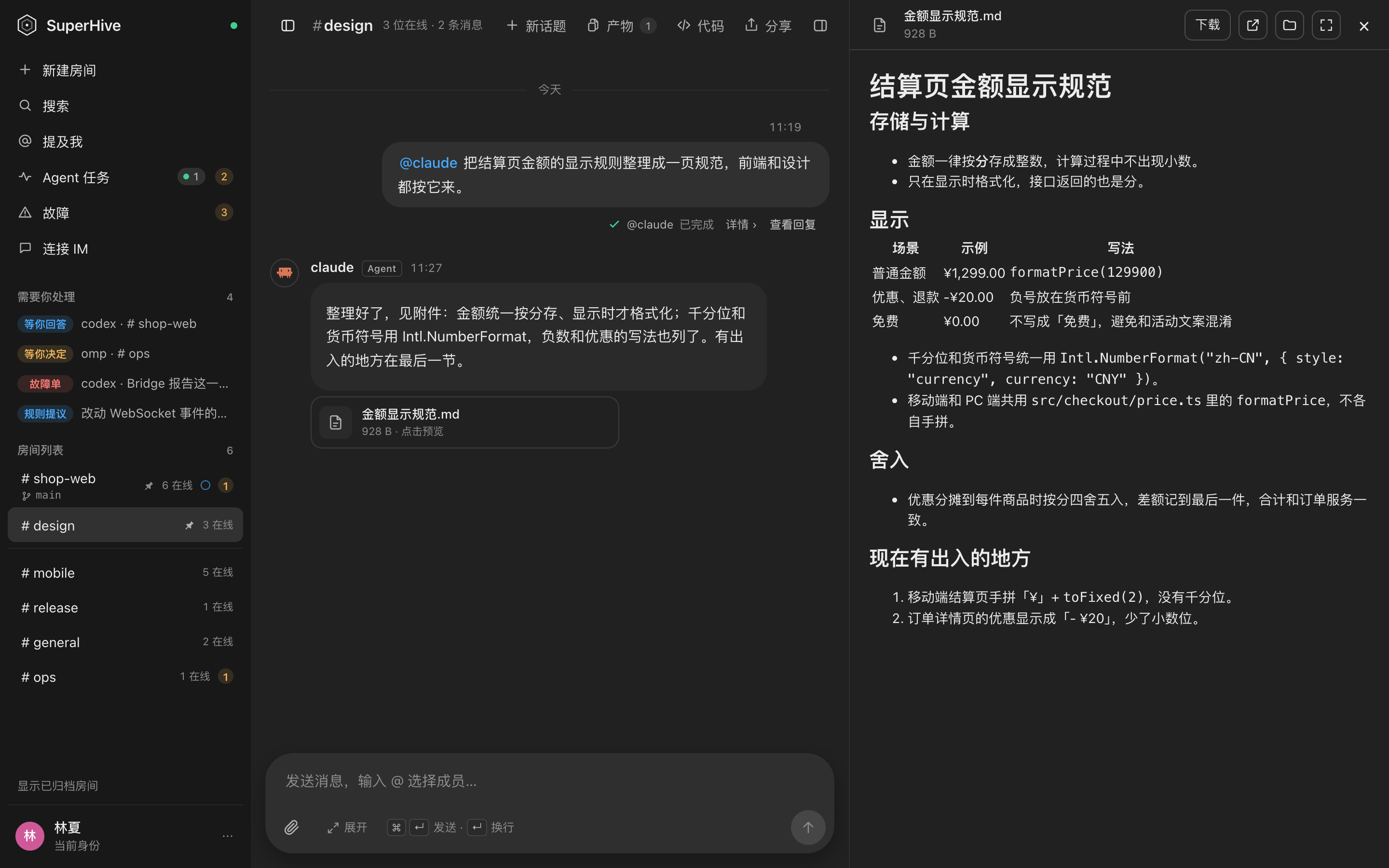
演示环境界面截图:人名、房间和仓库都是示例数据,会跟随文档的明暗主题切换。停靠的预览可以拖宽,关掉后右侧栏回到成员列表。
本地电脑的 /path/to/report.pdf 不是别人能下载的链接。要求 Agent 交付成果时,可以明确写「请作为房间附件交付」;Bridge 只能发布它实际工作目录内、允许读取的文件,只读 Agent 不能发布生成文件。不同 Runtime 是否能直接看图或解析文件仍以实际读取结果为准。